
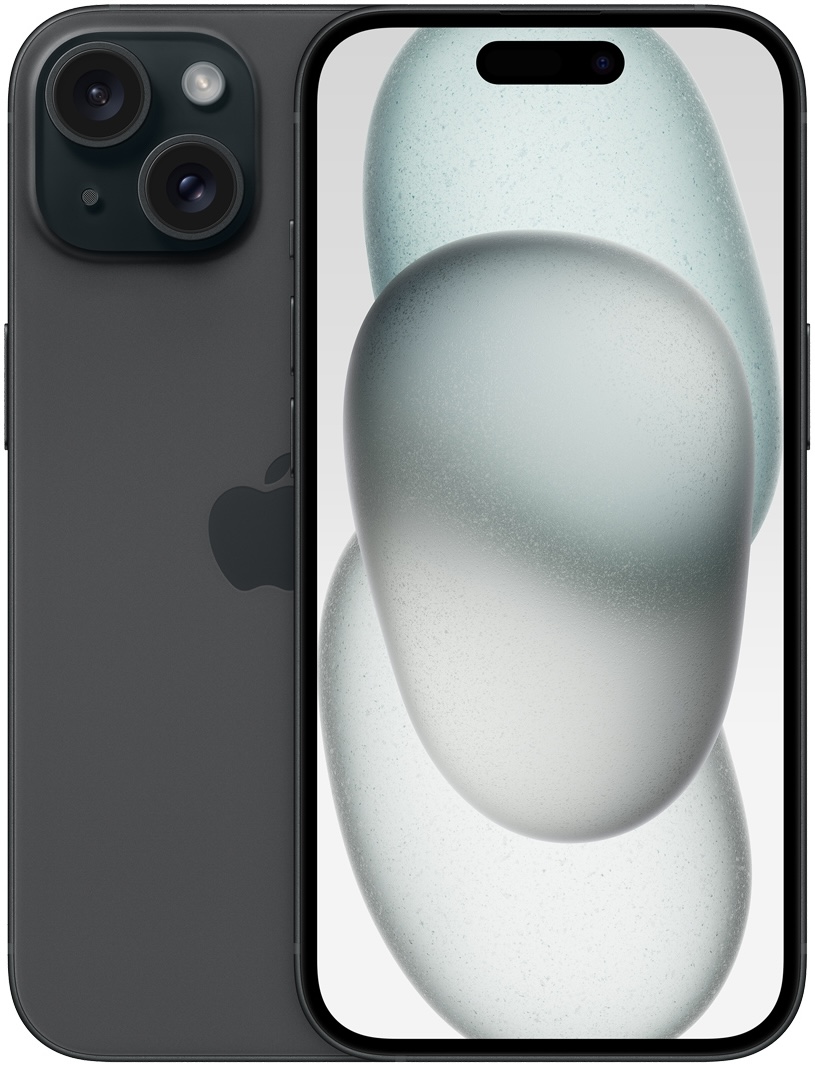
バッテリーの減りが少し早くなってきた気がする。動作がもたつく場面が増えた。あるいは、「そろそろ2年返却プログラムの時期かな」と頭をよぎった——。そんなとき、ふと「このiPhone、何年使ってるんだっけ?」と気になりますよね。
購入した日付をはっきり覚えている人は、実はあまり多くありません。3年前か4年前か、なんとなくそのくらいという感覚で使い続けているのが正直なところだと思います。
この記事では、Apple公式・設定画面・各キャリアのマイページ別に、iPhoneの使用年数と購入日を調べる手順をまとめています。さらに、使用年数がわかったあとに気になる「バッテリーはまだ大丈夫か」「そろそろ買い替えどきか」という不安を、具体的な数字でスッキリ解消していきましょう。
iPhoneの使用年数・購入日を確認する最速の方法(Apple公式)
超人気の乗り換え先
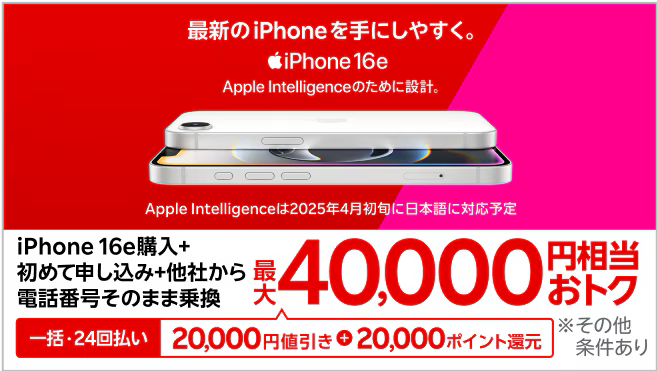
▼▼iPhone最大40,000円還元▼▼
▼▼月額990円でデータ使い放題▼▼
▼▼一括1円〜スマホ大特価セール中▼▼
▼▼一括110円スマホセール中!▼▼
Apple「マイサポート」で購入日を確認する手順
購入日を調べるなら、Apple公式の「マイサポート」がいちばんかんたんで確実です。Apple IDがあれば、登録しているiPhoneの保証情報と購入日をすぐに確認できます。
- ブラウザでApple公式のマイサポートページ(mysupport.apple.com)にアクセスします
- Apple IDとパスワードでサインインします
- 画面上部に登録済みのiPhoneが一覧表示されるので、確認したいiPhoneをタップします
- 詳細画面に「購入日」「保証終了日」が表示されます
購入日がそのまま確認できるため、「何年前に買ったか」を計算するだけです。
Apple IDがわからない場合は、iPhoneの「設定」→ 画面上部の自分の名前が表示されている部分をタップすると確認できます。
iPhoneの設定画面とシリアル番号で確認する手順
Apple公式にアクセスしなくても、iPhoneの設定画面からシリアル番号を調べて、いつごろ買ったかの目安を確認する方法もあります。
- 「設定」→「一般」→「情報」の順にタップします
- 「シリアル番号」の項目をタップすると番号をコピーできます
- ブラウザでAppleの保証確認ページ(checkcoverage.apple.com)を開き、シリアル番号を入力します
- 保証期間といつごろ購入したかが表示されます
購入日がわからないときの見分け方(中古・譲渡品の場合)
中古で手に入れたiPhoneの場合、購入日の記録がなくても、見た目から「だいたい何世代ごろの機種か」を30秒ほどで判断できます。
| 見分けポイント | 内容 | 対応モデル |
|---|---|---|
| 充電端子の形状 | USB-C(楕円形) | iPhone 15以降(2023年〜) |
| 充電端子の形状 | Lightning(細長い差し込み口) | iPhone 14以前(〜2022年) |
| ホームボタン | あり(正面下部に丸いボタン) | iPhone SE3以前 |
| ホームボタン | なし・Face ID | iPhone X以降(2017年〜) |
| 前面の切り欠き | ノッチ(上部中央に黒い帯) | iPhone X〜iPhone 14 |
| 前面の切り欠き | Dynamic Island(上部中央に小さな丸い穴) | iPhone 15・16シリーズ |
この3つを確認するだけで、「2020年代前半の機種か、2017〜2019年頃の機種か」といっただいたいの年代がわかります。年代が絞れたら、Appleの公式サポートページでモデル名と発売年を確認してみてください。
キャリアのマイページでiPhoneの購入日・契約日を確認する方法
Apple公式のほかに、スマホを購入したキャリアのマイページから「端末の購入日」や「契約開始日」を確認できる場合があります。端末代金の分割払いが残っているかどうかも同じ画面で確認できるので、「もう払い終わってるかな」と気になっている方もあわせてチェックしてみてください。
ドコモ(My docomo)での確認方法
- My docomoアプリ、またはブラウザでMy docomoにログインします
- トップページから「契約内容・手続き」を選択します
- 「ご利用中のサービス一覧」または「端末情報」から、端末の購入日と機種名を確認できます
- 端末代金の分割支払い状況(残回数・残額)も同じ画面内で確認できます
au(My au)での確認方法
- My auアプリ、またはブラウザでMy auにログインします
- 「契約・手続き」→「ご利用機種の確認」を選択します
- 現在利用中の機種名と購入日が表示されます
- 「スマホトクするプログラム」などの分割支払い状況も同画面で確認できます
ソフトバンク(My SoftBank)での確認方法
- My SoftBankアプリ、またはブラウザでMy SoftBankにログインします
- 「契約確認・変更」→「ご契約内容の確認」を選択します
- 端末の購入日・機種名が記載された契約情報画面が表示されます
- 分割支払金の残回数も同じ画面で確認できます
ワイモバイル(My Y!mobile)での確認方法
- My Y!mobileアプリ、またはブラウザでMy Y!mobileにログインします
- 「契約確認・変更」から端末情報を確認できます
- ソフトバンクとシステムを共有しているため、操作感はほぼ同じです
- 端末代の分割残回数も同画面で確認できます
UQモバイルでiPhoneの使用年数を確認する方法【落とし穴あり】
UQモバイルの場合、確認方法が他のキャリアと少し違います。「マイページで確認しようとしたら自分の情報が出てこなかった」という声をよく耳にしますが、これはUQモバイル独自の「契約者」と「利用者」の仕組みが原因です。
超人気の乗り換え先
▼▼iPhone最大40,000円還元▼▼
▼▼月額990円でデータ使い放題▼▼
▼▼一括1円〜スマホ大特価セール中▼▼
▼▼一括110円スマホセール中!▼▼
my UQ mobileでの確認手順
- my UQ mobileアプリ、またはブラウザでmy UQ mobileにログインします
- au IDでログイン後、「ご契約内容の確認」を選択します
- 端末の購入日・ご利用開始日・機種名が表示されます
- 分割払いの残回数も同画面で確認できます
「契約者」と「利用者」が違う場合の注意点
UQモバイルでは「契約者」と「利用者」という2種類の区別があります。
- 契約者:SIMカードの名義人。料金の支払い責任者
- 利用者:実際にスマホを使っている人。契約者と異なる場合がある
親が契約者となって子どもの分を契約している家族プランの場合、子ども(利用者)は自分名義のau IDを持っていないことが多く、my UQ mobileで自分のスマホの情報を確認できないことがあります。
解決策①:契約者(親)のau IDでログインして確認する
いちばん確実な方法です。契約者のau IDでmy UQ mobileにログインすれば、家族全員分の契約情報を確認できます。
解決策②:利用者登録を行ってau IDを取得する
UQモバイルでは利用者本人がau IDを取得し「利用者登録」を行うことで、自分で情報を確認できるようになります。登録はmy UQ mobileアプリまたはUQモバイルの公式サイトから手続きできます。なお、利用者登録は名義人(契約者)の同意が必要なため、事前に確認しておきましょう。
バッテリーの状態で使用年数の「限界ライン」を診断する
使用年数がわかったら、次はバッテリーの状態も確認しておきましょう。同じ3年使っていても、バッテリーがまだ85%ある人と70%まで落ちている人では、スマホの使い心地が全然違います。まず最大容量の確認方法から見ていきます。
バッテリー診断でわかること
- バッテリー最大容量の確認方法
- 【診断チャート】あなたのiPhoneは今どの段階?
- バッテリー79%・77%は交換すべきか?
バッテリー最大容量の確認方法
- 「設定」→「バッテリー」の順にタップします
- 「バッテリーの状態と充電」をタップします
- 「最大容量」の数値(〇〇%)を確認します
この「最大容量」が、バッテリーがどれくらい古くなっているかを表す数値です。新品購入時は100%で、使うにつれて少しずつ下がっていきます。
【診断チャート】あなたのiPhoneは今どの段階?
Appleの公式基準と実際の体感をもとにした診断チャートです。
| バッテリー最大容量 | 使用年数の目安 | 日常での体感 | Appleの扱い | 判断 |
|---|---|---|---|---|
| 100〜90% | 〜1年程度 | 購入直後とほぼ変わらない | 正常範囲 | 安心して使い続けられます |
| 89〜80% | 1〜3年程度 | 夕方に少し減りが気になり始める | 正常範囲 | このまま使ってOK。様子見で問題なし |
| 79〜70% | 3〜4年程度 | 1日1回の充電では心もとなくなる。iOSの警告表示が出始める | 「バッテリーの状態が低下しています」と警告 | 交換または買い替えを考える段階 |
| 69%以下 | 4年以上 | 1日2回以上の充電が必要。突然電源が落ちることも | パフォーマンス管理(速度制限)が頻繁に発動 | 買い替えを強くおすすめします |
このチャートはあくまで目安です。充電のしかたや使い方によって下がるペースは人それぞれです。ただし、79%を切るとiOSが「バッテリーの状態が低下しています」という警告を出すようになっていて、これが一つの大きな目安になります。
バッテリー79%・77%は交換すべきか?
79%という数字、絶妙に悩みますよね。
79%の場合
Appleが「バッテリーが低下した」と判断し始めるラインです。AppleCare+に加入していれば無償でバッテリー交換できますが、加入していない場合は15,800円(Apple公式の修理費用)の出費になります。使用年数がすでに3〜4年を超えているなら、交換より機種変更を考える価値があります。
77%の場合
「充電の減りが体感でわかる」「夜に充電し忘れると翌日の午後には厳しい」という状態になっている方が多い数値帯です。この段階では、バッテリーだけでなくiPhone全体の動作も遅くなっていることが多く、バッテリーを換えても解決しないことが増えてきます。
バッテリー交換 vs 機種変更——どちらが得か?コストで徹底比較
「バッテリーを交換するか、この機会に機種変更するか」。多くの人が一度は悩むこの選択を、実際の金額で比べてみます。
このセクションで比較すること
- バッテリー交換のコストと手間
- 【比較表】バッテリー交換 vs 機種変更
- 今もっとも安く買えるiPhone
バッテリー交換のコストと手間
Apple Storeや正規の修理店でのバッテリー交換費用は、iPhone 12以降のモデルで15,800円(AppleCare+未加入の場合)です。AppleCare+に加入中であれば無償で交換できます。まずはAppleのマイサポートページで保証状況を確認してみてください。
正規店以外の修理店では5,000〜10,000円程度で交換できる場合もありますが、正規店以外で修理するとAppleの保証がなくなる点は覚えておいてください。
また、バッテリーを交換しても解消されない問題があります。iOSの更新が止まってしまう問題、ストレージの足りなさ、カメラの限界——こういった悩みはバッテリーを替えても解決しません。
【比較表】バッテリー交換 vs 機種変更
| 比較項目 | バッテリー交換(Apple公式) | 機種変更(iPhone 16・ドコモMNP) |
|---|---|---|
| 費用 | 15,800円 | 実質33円〜 |
| 月額料金の変化 | なし | プランにより変動 |
| 動作の速さ | 変わらない(古いチップのまま) | 最新チップで大幅向上 |
| カメラ性能 | 変わらない | 大幅向上 |
| iOSサポート期間 | 機種による(古いほどリスク大) | 数年間は確実にサポートされる |
| ストレージ不足の解消 | されない | 容量を選び直せる |
| こんな人に向く | 「あと1〜2年だけ使いたい」「AppleCare+加入中」「端末に愛着がある」 | 「4年以上使っている」「バッテリーと動作の両方が重い」 |
今もっとも安く買えるiPhoneはこれ
MNP乗り換えを利用した場合の実質価格です(各キャリア公式サイトで要確認)。
| 機種 | 一括価 格(MNP) | 実質価格(返却プログラム) | |
|---|---|---|---|
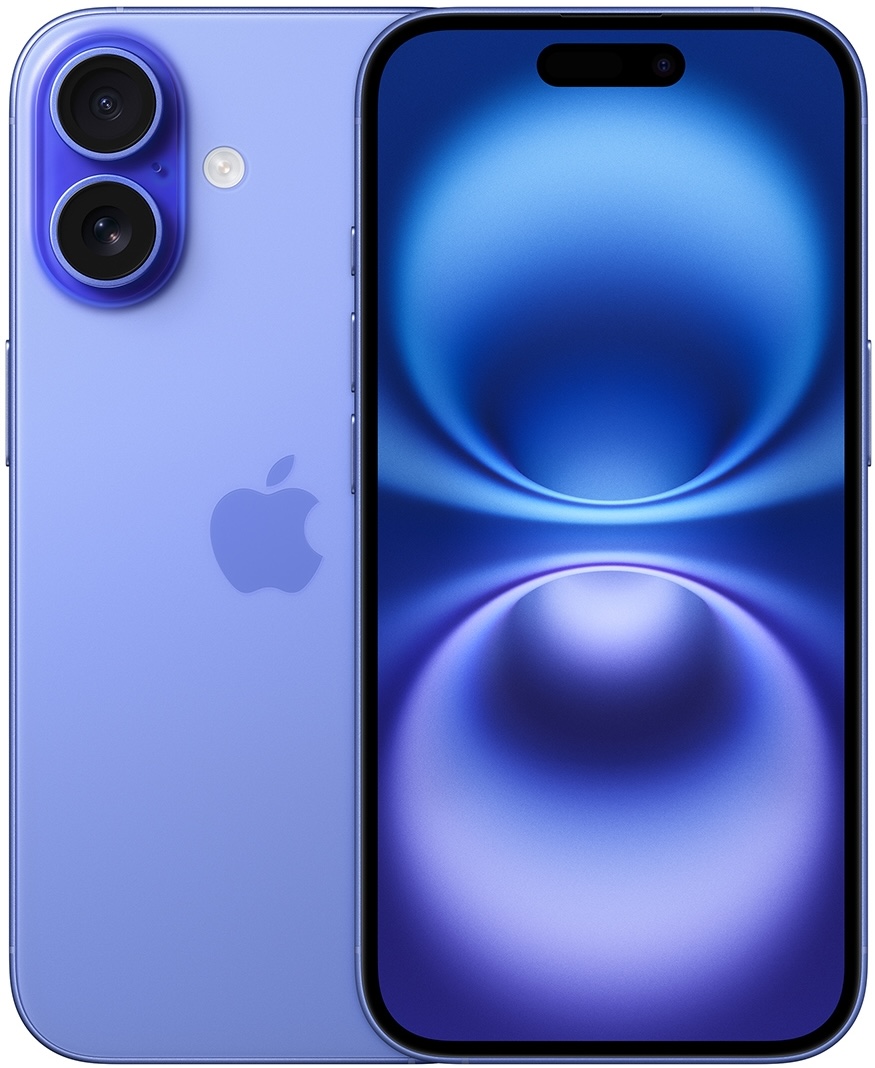
ドコモ | iPhone 16(128GB) | 89,265円 | 33円|いつでもカエドキプログラム+ |
au | iPhone 16(128GB) | 146,000円〜 | 47円|スマホトクするプログラム |
ソフトバンク | iPhone 16(128GB) | 145,440円 | 22,024円|新トクするサポート+(特典B) |
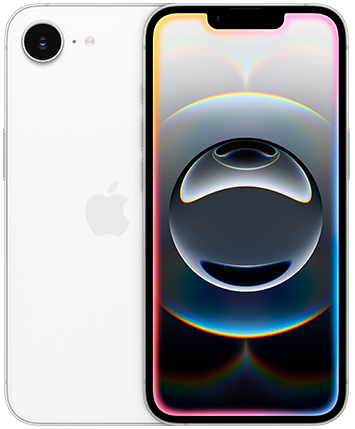
ワイモバイル | iPhone 16e(128GB) | 66,024円 | 24円|新トクするサポート(A) |
ahamo | iPhone 16e(128GB) | 76,417円 | 1,177円|スマホおかえしプログラム |
iPhone 16eのキャンペーン最安値・申し込み詳細はこちら
※MNP乗り換え・2年返却プログラム適用時の実質価格です。各社の条件・在庫状況により変動するため、最新情報は各キャリア公式サイトでご確認ください。iPhone 16の価格動向はこちらも参考にどうぞ。
iPhoneは何年使うのが得か——平均と最適解
最後に、「そもそも何年使うのが正解なのか」という疑問にお答えします。
スマートフォンの平均的な使用期間は、だいたい3〜4年といわれています。iPhoneユーザーだともう少し長くなる傾向があり、Appleのサポートが長く、端末の作りがしっかりしていることが理由です。
Appleは一般的に、iPhoneを発売から5〜6年間iOS最新バージョンのアップデート対象としています。たとえばiPhone 15は、過去の流れからすると2030年前後までサポートが続く見込みです(各機種の詳しいサポート期間は、iPhone 15・iPhone 13・iPhone SE3・iPhone SE2・iPhone 12の各記事もご参照ください)。
| 使用年数 | バッテリー状態の目安 | iOSサポート | 総合判断 |
|---|---|---|---|
| 〜3年 | 80%以上が多い | 問題なし | 使い続けて問題なし |
| 3〜5年 | 79%前後に近づいてくる | 機種によっては注意 | バッテリー状態で個別に判断 |
| 5〜6年 | 70%以下になりやすい | サポート終了が視野に | 買い替えを本格的に考える時期 |
| 6年超 | 劣化が著しい | サポート外の可能性 | セキュリティのリスクもあるため買い替えを推奨 |
「3〜5年が快適に使える時期」で、5年を超えてくるとだんだん割に合わなくなってきます。バッテリー交換の出費、動作の遅さ、iOSのサポート終了リスク——この3つが重なってくるのがちょうどこのタイミングです。
まとめ
この記事のまとめ
- iPhoneの使用年数・購入日を調べる手っ取り早い方法はApple公式のマイサポート(mysupport.apple.com)。Apple IDでログインすればすぐに確認できます
- キャリアのマイページ(My docomo・My au・My SoftBank・My Y!mobile)でも購入日・契約日と分割払い残回数が確認できます
- UQモバイルは「契約者」と「利用者」の仕組みが独自のため、利用者本人がマイページに入れない場合があります。契約者のau IDでの確認、または利用者登録の手続きで解決できます
- バッテリーの目安は最大容量79%以下。ここを切るとiPhoneに「低下」の警告が表示され、日常の使い心地にも影響が出てきます
- 使用年数4年以上・バッテリー79%以下なら、15,800円のバッテリー交換より機種変更のほうがコスト的に得になる可能性が高い。iPhone 16はMNP乗り換えで実質33円〜から手に入ります

